
詳しいWeb予約の操作手順

更新日:4月20日
目次
・STEP.4 予約者情報を入力する
本ページでは、「Web予約」の操作手順を説明します。
「LINEアプリ」から予約を取得したい方は、下記のページをご確認ください。
1.はじめに
Web予約は24時間いつでも、スマホやPCから簡単に予約が可能です。
患者登録(会員登録)をしておくとマイページが作成され、いつでも予約日時の確認や変更ができるようになります。また、次回から予約者情報の入力が不要になります。
2.予約の取得方法
STEP.1 コースを選択する
①「カテゴリ選択」のプルダウンを開き、希望のカテゴリを選択し、「絞り込む」を押す。
※当院の受診が初めての方は、カテゴリを「初めての方」で絞り込み、「初めての方はこちら」のコースをご選択ください。

②ご希望のコースを押すと、下の右側の画像の様に「選択中のコース」が表示されます。

STEP.2 スタッフを選択する
①「選択中のコース」が表示されている画面の下部にある「スタッフ選択」を押し、ご希望のスタッフを選択する。

②画面中央部にある「現在の選択内容」に選択したスタッフが表示されます。

STEP.3 日時を選択する
①画面下部の「予約時間選択」を押すと、直近1週間分の予約の空き状況が表示されます。
「◯」の付いている箇所が予約可能な時間です。

※画面を下へスクロールすると、午後の時間も表示されます。
また、画面上部の「カレンダー」や「次週」のボタンを押すと希望の日付の空き状況を確認することが出来ます。

②ご希望日時の「◯」を押して、画面下部の「上記の内容で予約を進める」を押す。

STEP.4 予約者情報を入力する
①ページ下部の「はじめての方へ」のカテゴリの「患者登録して予約」または「患者登録しないで予約」を選択して押す。
※ここでは「患者登録して予約」の手順を説明します。

②「ログイン情報」と「基本情報」を入力し、「確認画面へ」を押す。
※ログインIDとパスワードは、ご自身で自由なものを設定してください。
また、次回以降マイページにログインする際に必要になりますので、忘れないよう管理をお願いします。

●患者登録(会員登録)をする場合のメリットと、しない場合の注意点
前述の通り、患者登録をしておくとマイページが作成され、いつでも予約日時の確認や変更・キャンセルができるようになるほかにも、様々なメリットがあります。
ここでは、患者登録をするメリットと、しない場合の注意点を表で説明します。

STEP.5 予約内容の確認
①「ご予約内容」と「ご予約者様情報」に誤りがないか確認し、ページ下部のメッセージボックスにお身体の状態や症状など、その他ご要望を入力いただき、よろしければ「上記内容で予約を確定する」を押して予約を確定させる。
※内容に誤りや修正があれば、「予約内容を修正する」ボタンで戻り、正しい情報を入力してください。

STEP.6 予約完了
「予約完了」という画面に移り、ご入力いただいたメールアドレスに「ご予約が確定いたしました」というメールが届きますので、これでご予約が完了となります。

※予約完了メールが届かない方へ
予約完了後、数分以内にシステムより自動返信メールが届きます。もし届かない場合は、以下の可能性がございますので、ご確認をお願いいたします。
迷惑メールフォルダへの振り分け
自動的に「迷惑メール」や「プロモーション」フォルダに移動されている場合があります。一度ご確認ください。
ドメイン指定受信の設定
スマホのメール設定で受信拒否されている場合があります。「@sp.onemorehand.jp」からのメールを受信できるよう設定をお願いいたします。
入力アドレスの間違い
メールアドレスが誤っているとメールが届きません。
ただしメールが届かなくても、最後の「予約完了画面」が表示されていれば予約は成立しています。
予約システムのマイページへログインし、登録情報の変更を行ってください。
3.予約内容の照会方法
①予約完了メールにある「お客様のマイページはこちら」のURLを押す。

②移行先がお客様のマイページとなります。
「予約状況」の「予約の確認/キャンセル」を押すと、現在取得中の予約内容が表示されます。

4.予約のキャンセル方法
※キャンセルに関する注意事項
患者登録をお済みで無い方は、Web予約システム上でのキャンセルは出来ません。お電話または、LINEトーク画面のメッセージよりキャンセルをお願いいたします。
①予約システムのTOPページ上部にある「ログイン」を押し、「ログインID」と「パスワード」を入力し、ログインする。
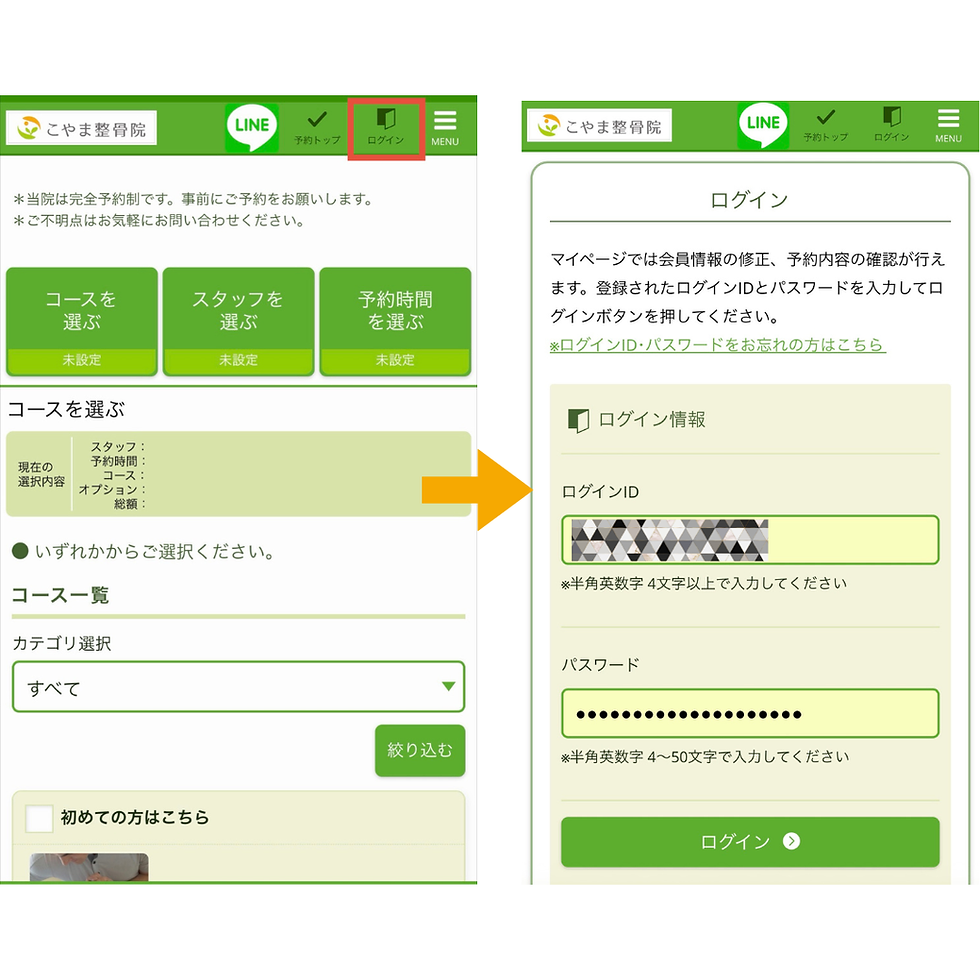
②マイページの「予約の確認/キャンセル」を押し、ページ下部の「キャンセル」を押す。

③キャンセル理由をご入力いただき、「キャンセルを確定する」→「OK」を押す。

④「予約内容のキャンセル完了」という画面に移り、「キャンセル完了」というメールが届いたらキャンセルは完了です。

5.予約の変更について
Web予約システム上での直接的な変更方法はありません。
Web予約でお取りいただいたご予約を一旦キャンセルしていただき、新たに予約をお取り直しいただくか、お電話またはLINEトーク画面のメッセージで変更の旨をお伝えください。
※患者登録がお済みでない方は、Web予約システム上でのキャンセルはできません。
6.よくあるご質問
【操作・登録について】
Q1.患者登録をしないと予約はできませんか?
A1.いいえ、患者登録なし(ゲスト予約)でも予約は可能です。ただし、ネット上での予約確認やキャンセルは行えません。
Q2.患者登録をすると何ができるようになりますか?
A2.患者様のマイページが作成され、24時間いつでも予約日時の確認・変更・キャンセルが可能になります。また、次回予約時にお名前などの入力を省略でき、便利です。
Q3.家族の予約を代理で取ることはできますか?
A3.はい、可能です。予約者情報入力画面で、実際に来院されるご家族のお名前を入力してください。
Q4.予約の空き状況を確認することはできますか?
A4.はい、いつでもリアルタイムでご確認いただけます。 Web予約画面を進み、「コース」と「担当スタッフ」を選択していただくと、カレンダーに空き状況が表示されます。◯印がついているところが現在の予約可能な空き枠です。実際に予約を確定させるまでは、何度でも戻ったり閉じたりできますので、スケジュール調整の参考にぜひご活用ください。
【確認・通知について】
Q5.予約が正しく完了したか確認する方法はありますか?
A5.予約完了後、即時にシステムより自動返信メールが届きます。患者登録をされた方は、マイページからも現在の予約状況をリアルタイムでご確認いただけます。
→予約内容の照会方法はこちら
Q6.予約完了メールが届きません。予約できていますか?
A6.予約完了画面(「予約完了」という表示)が出ていれば、予約は成立しています。メールが届かない場合は、入力されたアドレスに誤りがあるか、迷惑メールフォルダに振り分けられているか、受信拒否設定になっている可能性がございます。「@sp.onemorehand.jp」を受信できるよう設定をお願いいたします。
【変更・キャンセルについて】
Q7.予約の変更やキャンセルはネットからできますか?
A7.患者登録をされた方は、マイページからお手続きいただけます。ゲスト予約(患者登録なし)の方は、恐れ入りますがお電話またはLINEにて直接ご連絡ください。
Q8.ネットでの変更・キャンセルは何日前まで可能ですか?
A8.ネットからの操作自体は予約日時の直前まで可能ですが、直前の変更・キャンセルは、他のお客様のご迷惑となりますので、前日までにご連絡をお願いいたします。(やむを得ない場合を除く)
【トラブル・その他】
Q9.ログインパスワードを忘れてしまいました。
A9.予約画面TOPページの右上部にある「ログイン」→「ログインID・パスワードをお忘れの方はこちら」の順で進み、再設定のお手続きをお願いいたします。当院でお調べすることはできませんのでご了承ください。

Q10.以前登録したメールアドレスを変更したいです。
A10.マイページにログイン後、「患者情報」の「登録情報の変更」より変更が可能です。
Q11.Web予約とLINE予約の違いは何ですか?
A11.大きな違いは「通知の受け取り方」と「変更・相談のしやすさ」です。
LINE予約のメリット:予約完了のお知らせや前日のリマインド通知がLINEに届くため、見落としがなく安心です。また、日時の変更やキャンセル、症状に関するご相談も、トーク画面から直接メッセージを送るだけで担当スタッフが対応いたします。
「疑問点やご不安なことはございませんか?」
システムの操作方法以外にも、施術に関するご質問や、通院についてのご相談など、随時承っております。 以下のボタンより、お気軽にお問い合わせください。


